Chuyên mục: Google Ads
Hướng dẫn tạo tài khoản người quản lý Google ADS (MCC Google Ads)
Tạo tài khoản Người quản lý Google Ads (MCC Google Ads) – một công cụ quan trọng cho các chuyên gia quảng cáo và các doanh nghiệp quảng cáo đa dạng trên nền tảng Google Ads. MCC là viết tắt của “My Client Center”, nơi bạn có thể quản lý nhiều tài khoản Google Ads…
1. Tài khoản MCC Google Ads là gì?
MCC viết tắt của cụm từ My Client Center, có nghĩa là tài khoản người quản lý. Theo Google định nghĩa, tài khoản người quản lý Google Ads là công cụ mạnh mẽ giúp xử lý nhiều tài khoản Google Ads và các chiến dịch một cách thông minh.
Đây là một trung tâm quản lý các tài khoản Google Ads, cho phép bạn có thể “tạo mới” tài khoản Google Ads cũng như “liên kết” với các tài khoản có sẵn một cách nhanh chóng. Khi đó Google MCC được xem như tài khoản mẹ, và các tài khoản Google Ads kia là các tài khoản con, chứa trong tài khoản mẹ.
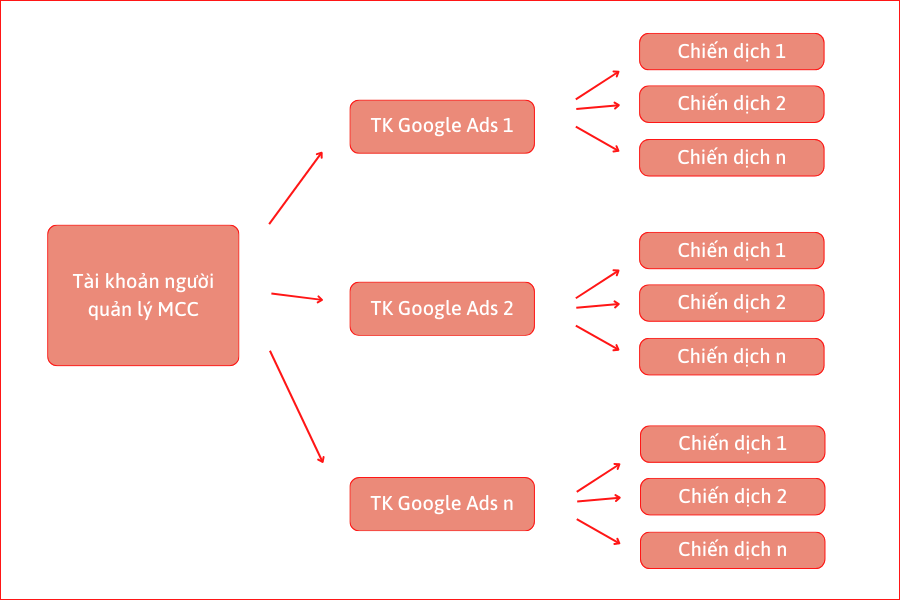
Công cụ này đặc biệt phù hợp với những đối tượng như:
- Cá nhân hay doanh nghiệp cần quản lý nhiều tài khoản quảng cáo
- Các Agency, nhà quảng cáo bên thứ ba, như đại lý quản lý nhiều tài khoản của doanh nghiệp khách hàng
2. Những lợi ích khi sử dụng tài khoản người quản lý MCC
- Sử dụng 1 thông tin đăng nhập cho tất cả
Chỉ cần nhớ thông tin 1 tài khoản MCC, bạn có thể truy cập vào tất cả tài khoản con và thao tác dễ dàng. Điều này đặc biệt phù hợp với thực trạng “não cá vàng”, hạn chế trường hợp quá tải thông tin, quên thông tin và gây mất tài khoản quảng cáo.
- Bao quát thông tin tài khoản con
Từ việc hệ thống các tài khoản quảng cáo con trong MCC giúp người quản lý sắp xếp và có cái nhìn tổng quát nhất về hoạt động của các tài khoản, các chiến dịch. Người quản lý cũng có thể so sánh số liệu thống kê để xem tài khoản, chiến dịch nào tối ưu hơn, đem lại hiệu quả và lợi nhuận lớn hơn, để đưa ra các quyết định phát triển đúng đắn nhất.
- Tối ưu quá trình hoạt động
Nhà quản lý có thể cập nhật, sắp xếp và tạo các quy tắc tự động cho các tài khoản quảng cáo con, thiết lập các chế độ và thông báo theo mong muốn của bản thân. Hơn nữa, MCC cho phép nhà quản lý thực hiện tất cả các thao tác trên tài khoản con, giống như đang sử dụng tài khoản con vậy, có thể tạo/dừng/loại bỏ chiến dịch, thay đổi ngân sách, theo dõi hoạt động,…
Tạo tài khoản người quản lý MCC có thể chia sẻ quyền truy cập và kiểm soát cho những người quản lý khác với các mức độ khác nhau, có thể là người xem, người quản lý,… (điều này có thể cung cấp cho khách hàng theo dõi hoạt động quảng cáo của đại lý, theo dõi hoạt động kinh doanh,…)
Về thanh toán, MCC cho phép kết hợp các hoá đơn có nhiều tài khoản thành một hóa đơn tổng hàng tháng. Nhà quản lý có thể xem chi tiết các thông tin ngân sách, chi phí,… và theo dõi hoá đơn của tài khoản con.
3. Hướng dẫn tạo tài khoản MCC Google Ads
Bước 1: Truy cập https://ads.google.com/intl/vi_vn/home/tools/manager-accounts/ để đăng ký tài khoản MCC.
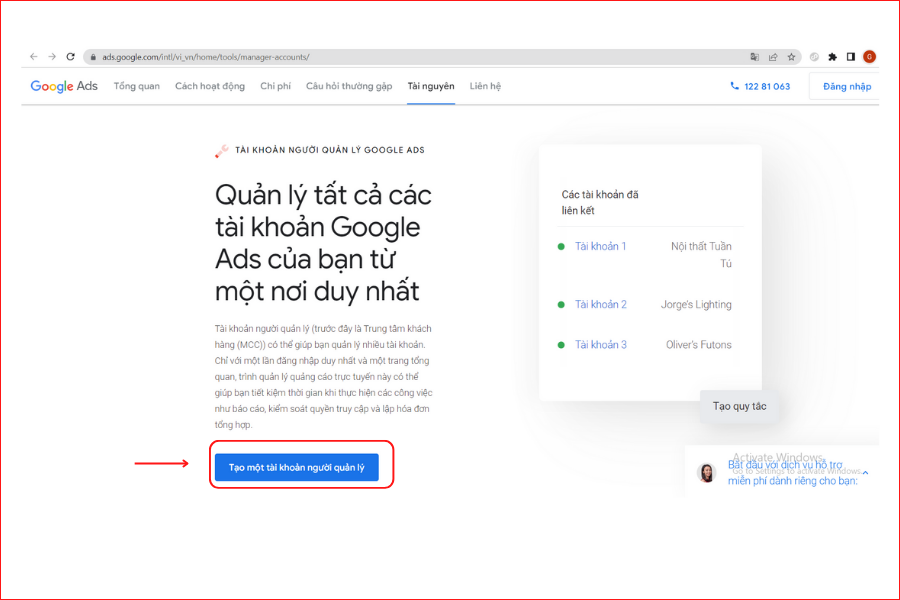
Hoặc bạn cũng có thể tìm kiếm từ khoá “mcc ads” sau đó chọn “Dễ dàng quản lý nhiều tài khoản khách hàng Google Ads” để vào trang đăng ký.
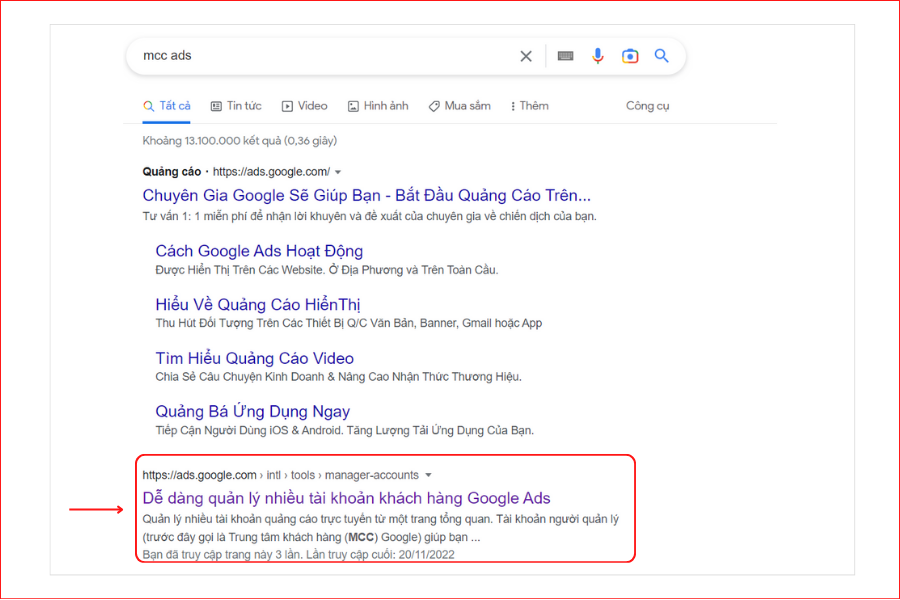
Nhấp vào nút “Tạo một tài khoản người quản lý” như hình sau để bắt đầu quy trình tạo tài khoản.
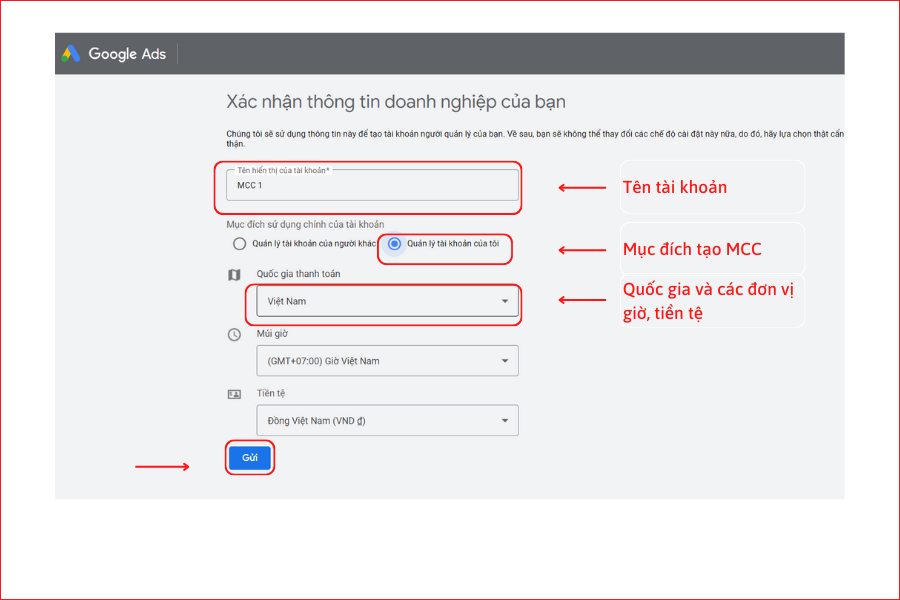
Bước 2: Hoàn thành thông tin để được đăng ký
Bạn tiến hành điền đầy đủ các thông tin doanh nghiệp được yêu cầu.
Lưu ý: Nên tự đặt cho mình 1 phương pháp đặt tên để quản lý thuận tiện hơn.
Nhấn “Gửi” để hoàn tất quá trình đăng ký.
Sau khi hoàn thành điền thông tin và gửi, bạn sẽ thấy giao diện chúc mừng và chọn “Khám phá tài khoản của bạn“. Khi đó, việc đăng ký tài khoản Google MCC đã hoàn tất.
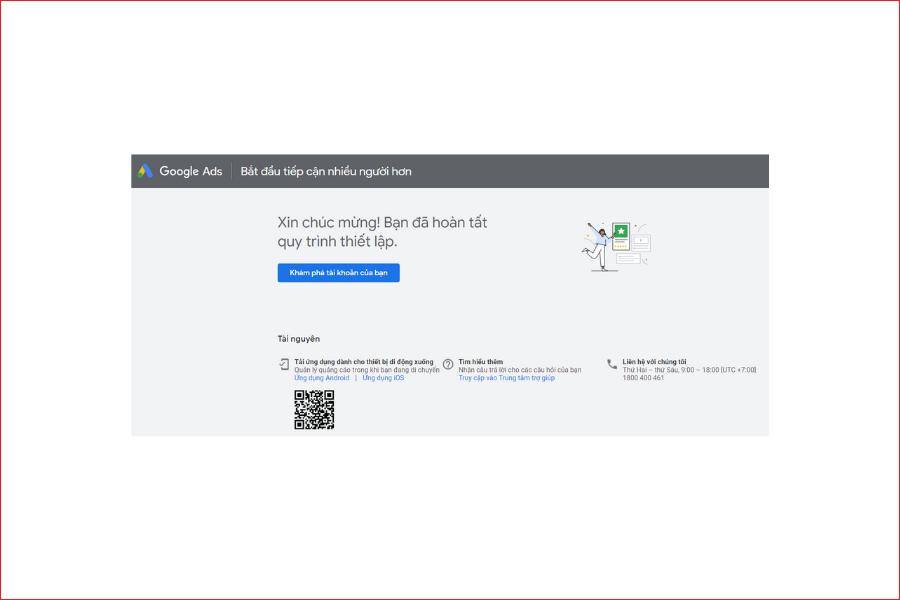
Việc tạo tài khoản người quản lý này thao tác rất đơn giản, chỉ tốn 5 phút đã có thể hoàn thành và sử dụng.
4. Sử dụng tài khoản MCC Google Ads để quản lý tài khoản con
Khi đã tạo thành công tài khoản người quản lý, chúng ta sẽ tiến hành tạo/liên kết tài khoản quảng cáo con.
a. Tạo tài khoản quảng cáo Google Ads con từ MCC
Từ chính tài khoản Google Ads bạn cũng có thể tạo ra tài khoản Google Ads để chạy quảng cáo mà không cần sử dụng mail khác.
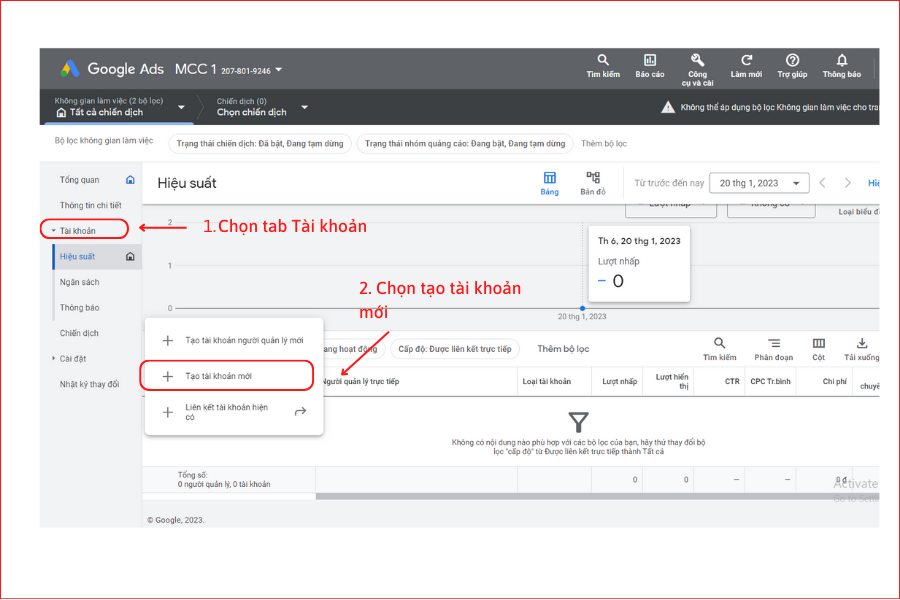
Bước 1: Tại giao diện chính của tài khoản MCC, thanh công cụ phía trái, chọn phần “Tài khoản”. Sau đó nhấn vào dấu (+) và chọn “Tạo tài khoản mới”.
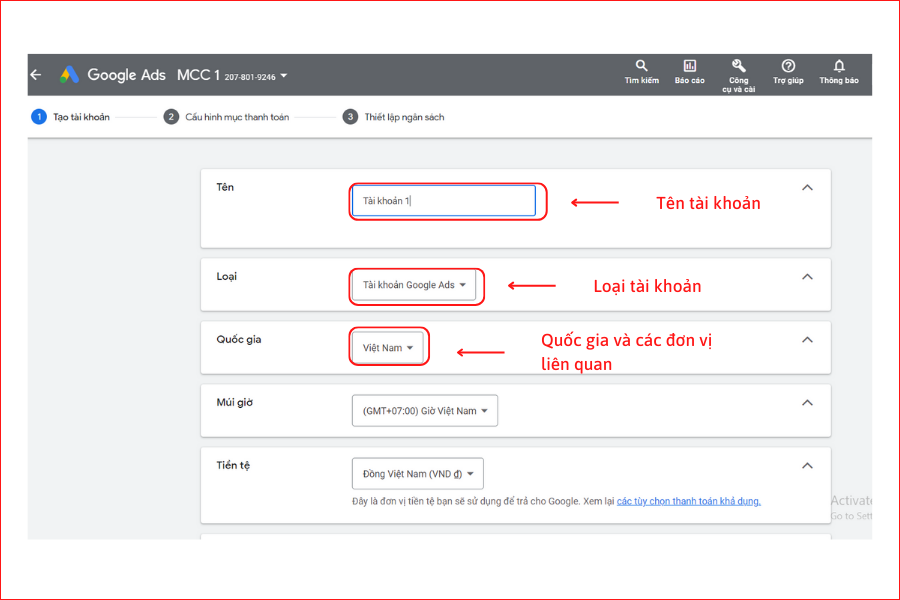
Bước 2: Điền các thông tin theo mẫu
Tên: Nên đặt tên theo [tên website] để tiện cho việc quản lý, dễ phân biệt giữa các dự án, các khách hàng với nhau. (ví dụ như tiepthitute.com)
Loại: Tài khoản Google Ads.
Quốc Gia: Việt Nam.
Múi Giờ: (GMT +7:00) Giờ Việt Nam.
Tiền Tệ: Đồng Việt Nam (VND đ) Hoặc Đô La tùy thuộc vào doanh nghiệp.
Lưu ý: Lựa chọn chính xác, loại tiền tệ sẽ không thể thay đổi sau khi tạo.
Bước 3: Điền thông tin thanh toán (có thể bỏ qua và điền bổ sung sau)
- Quốc gia thanh toán
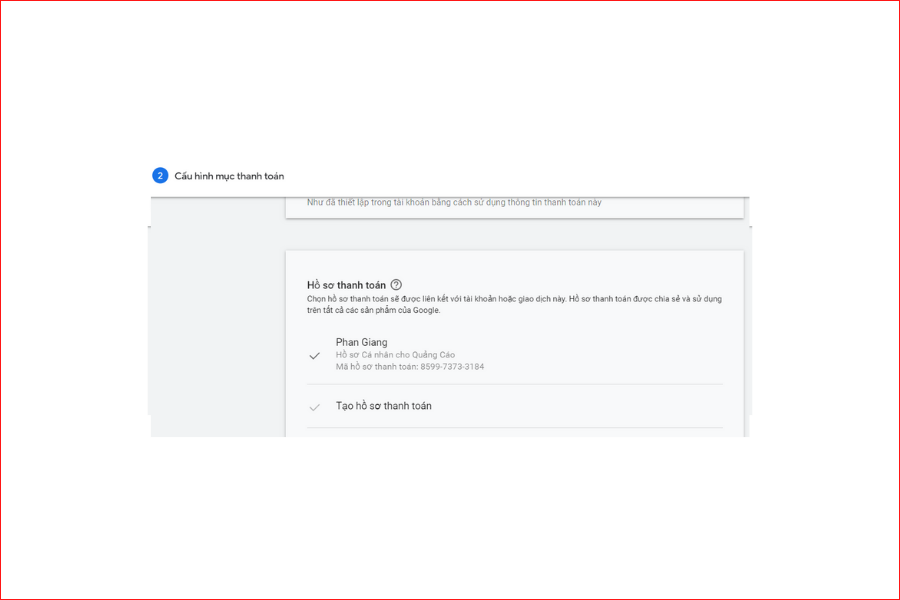
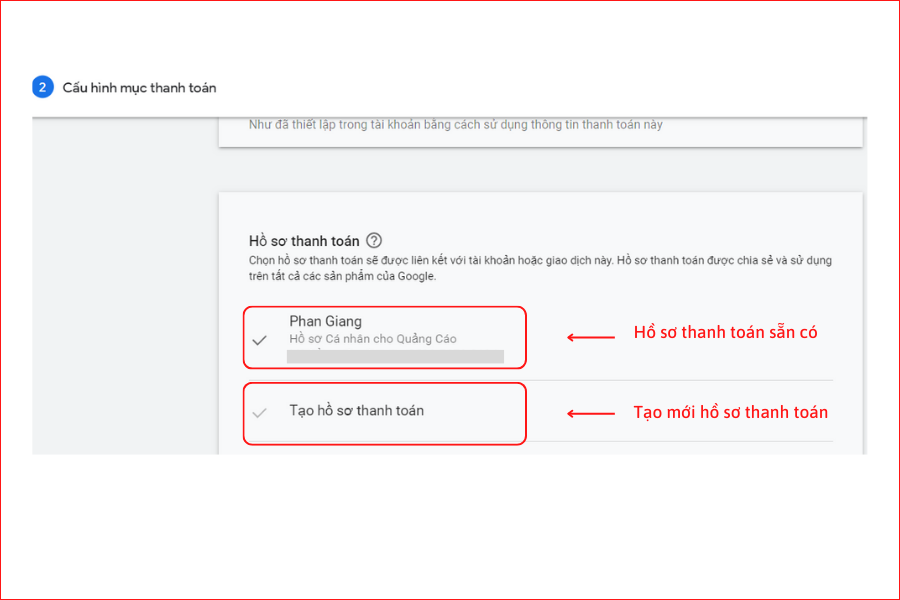
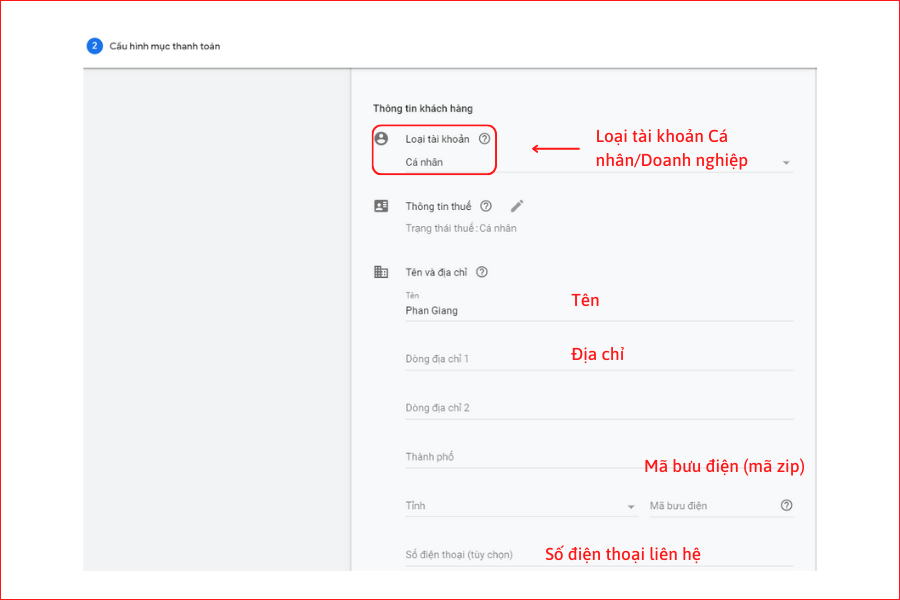
- Thông tin hồ sơ thanh toán
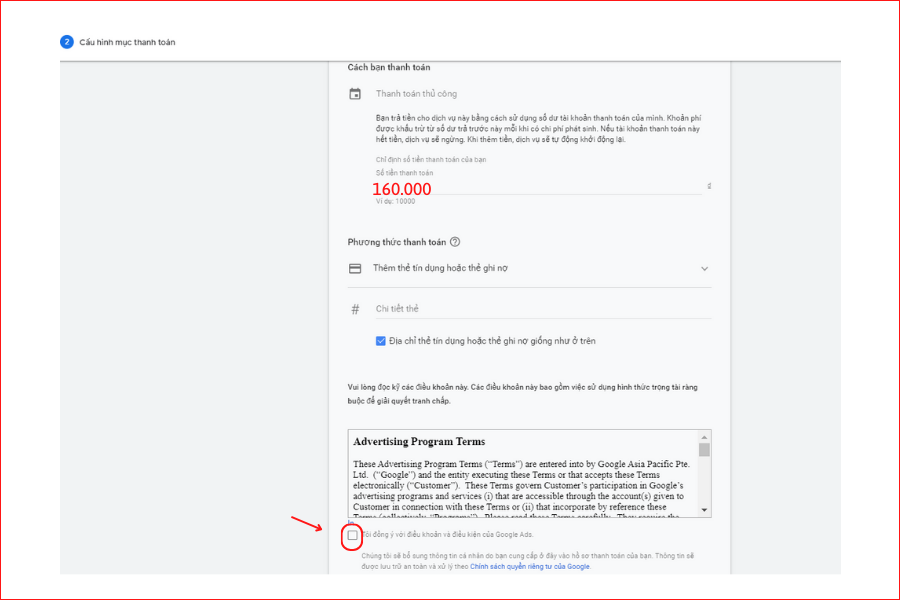
- Cách thức thanh toán
- Mặc định tài khoản con mới là cách thức thanh toán thủ công.
- Số tiền tối thiểu cho 1 lần thanh toán là 160.000đ
- Thanh toán bằng thẻ tín dụng/ghi nợ hoặc thanh toán qua momo: điền thông tin thẻ hoặc số điện thoại momo
- Tích đồng ý với các điều khoản để tạo hồ sơ
Bước 4: Chọn Gửi để tiếp tục
Như vậy, bạn đã hoàn thành tạo một tài khoản Google Ads từ tài khoản quản lý và có thể bắt đầu tạo chiến dịch quảng cáo.
b. Hướng dẫn liên kết tài khoản Google Ads với MCC
Nếu bạn đã có sẵn tài khoản Google Ads và muốn thêm vào tài khoản MCC để quản lý dễ dàng hơn, hay thêm tài khoản có sẵn của khách hàng vào tài khoản MCC để quản lý, hãy liên kết chúng với MCC của mình theo các bước sau:
Bước 1: Tại giao diện chính của tài khoản MCC, thanh công cụ phía trái, chọn phần “Tài khoản”. Sau đó nhấn vào dấu (+) và chọn “Liên kết tài khoản” để bắt đầu.
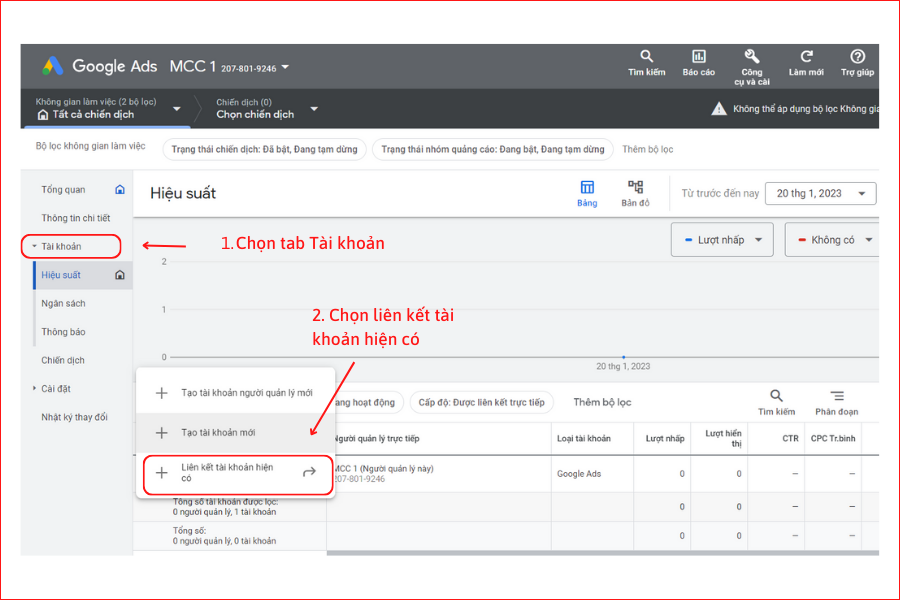
Bước 2: Hoàn thành thông tin
Nhập ID tài khoản Google Ads cần liên kết và chọn “Gửi yêu cầu”.
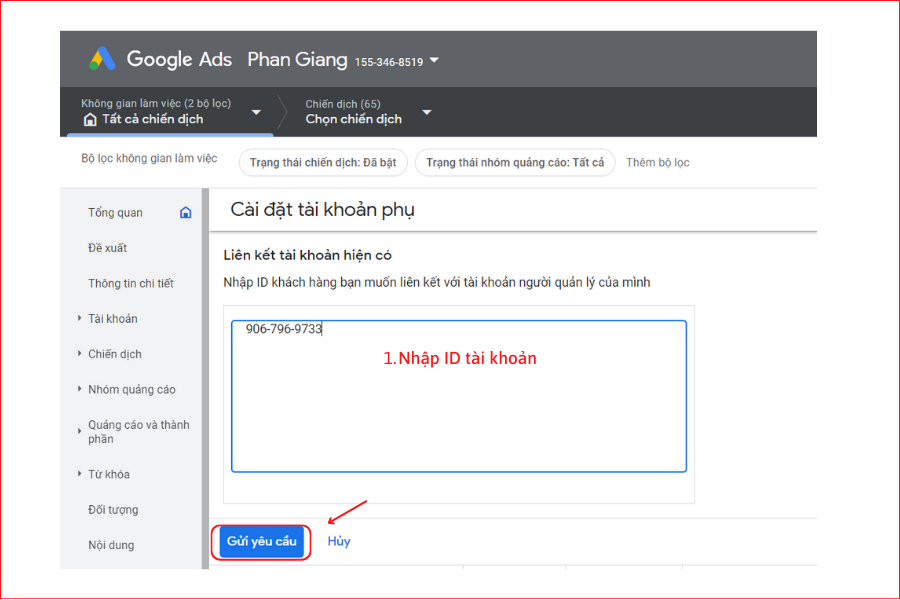
ID của tài khoản quảng cáo là dãy 10 số tại góc trên màn hình bên phải.
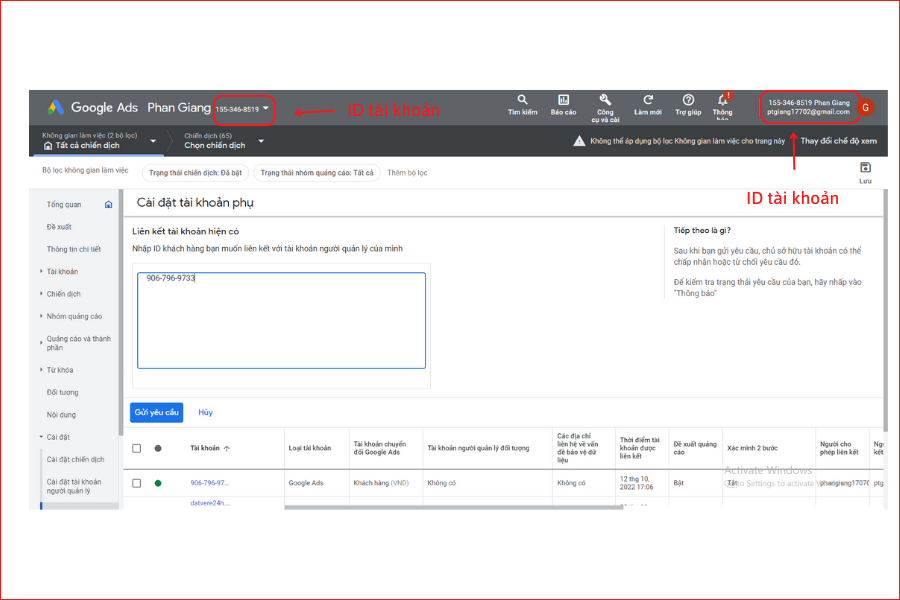
Sau đó Google sẽ gửi mail xác nhận đến tài khoản mà bạn muốn liên kết và bạn cần vào tài khoản con đó để đồng ý yêu cầu thì việc liên kết mới được hoàn tất.
Đọc thêm bài viết khác tại: GIỚI THIỆU VỀ QUẢNG CÁO GOOGLE ADS
c. Hướng dẫn hủy liên kết tài khoản Google Ads khỏi MCC
Trong một số trường hợp, có thể là không sử dụng tài khoản quảng cáo Google Ads nữa, hoặc không quản lý khách hàng này nữa, bạn sẽ cần huỷ liên kết giữa MCC và tài khoản con, hãy thực hiện theo các bước sau:
Bước 1: Truy cập vào tài khoản quảng cáo con mà bạn muốn hủy liên kết.
Bước 2: Tại giao diện của tài khoản Google Ads, thanh menu bên trên chọn “Công cụ và cài đặt” sau đó chọn “Quyền truy cập và bảo mật”.
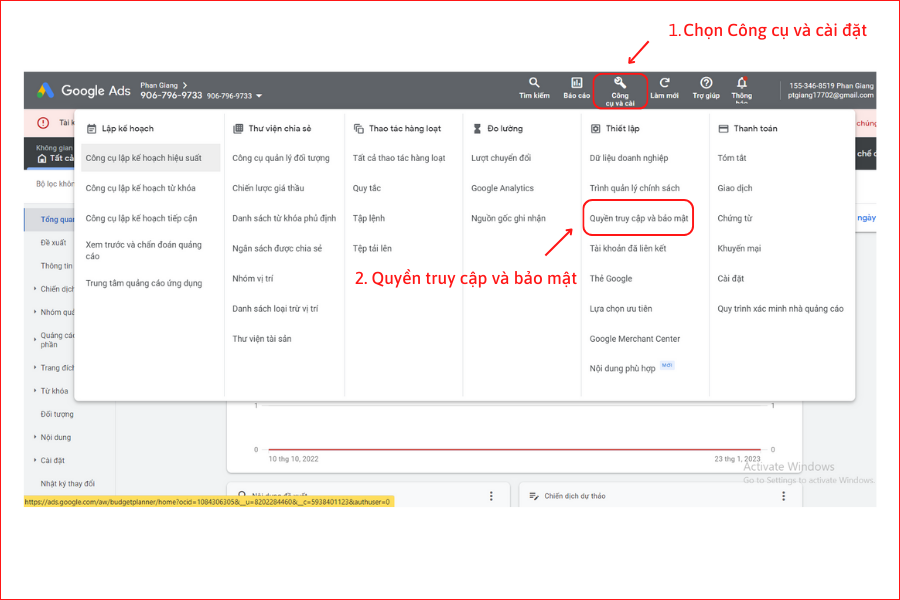
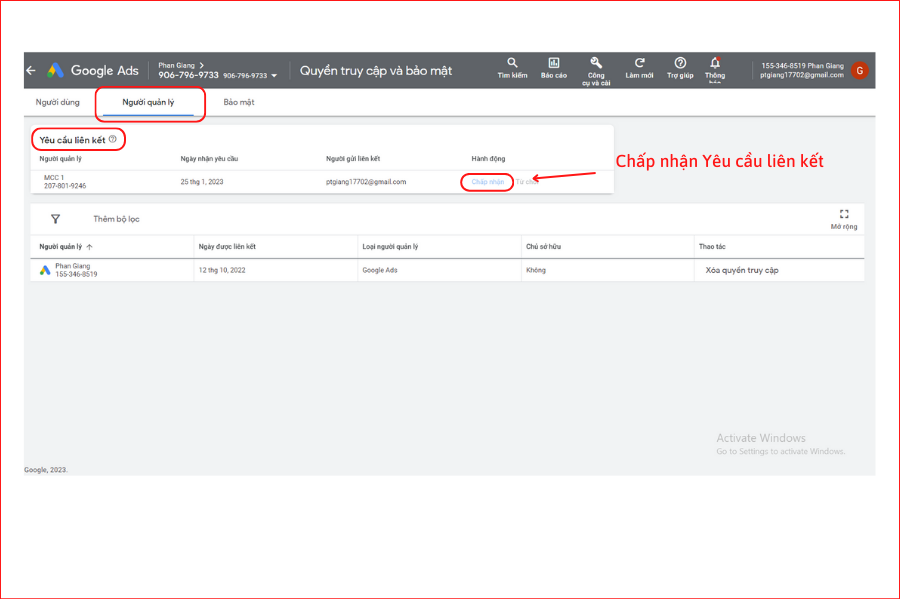
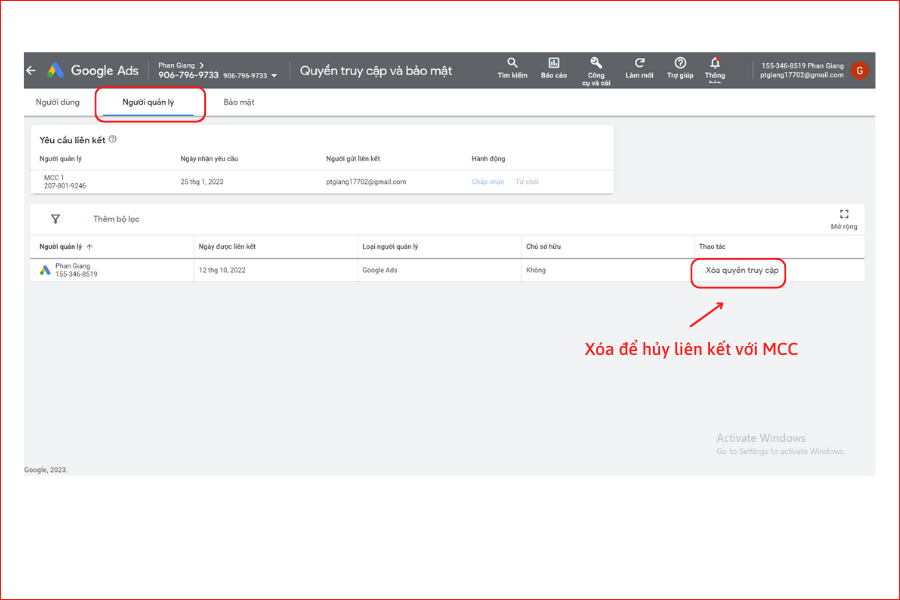
Bước 3: Trong mục tác vụ, chọn “Người quản lý”
- Chọn chấp nhận để xác nhận liên kết với tài khoản người quản lý MCC
- Chọn “Xóa quyền truy cập” để hủy liên kết với tài khoản người quản lý MCC.
5. Cách phân biệt tài khoản người quản lý MCC và tài khoản Google Ads thông thường
Giao diện tổng quan của các tài khoản quảng cáo Google Ads dù là tài khoản MCC hay tài khoản con đều có giao diện tổng quan khá giống nhau, nếu không phải người từng sử dụng, hay tự lập ra thì rất dễ nhầm lẫn.
Có thể nhận biết dễ dàng nhất, thanh công cụ phía tay trái của tài khoản MCC có thêm mục “Tài khoản’” các tài khoản thường không có.
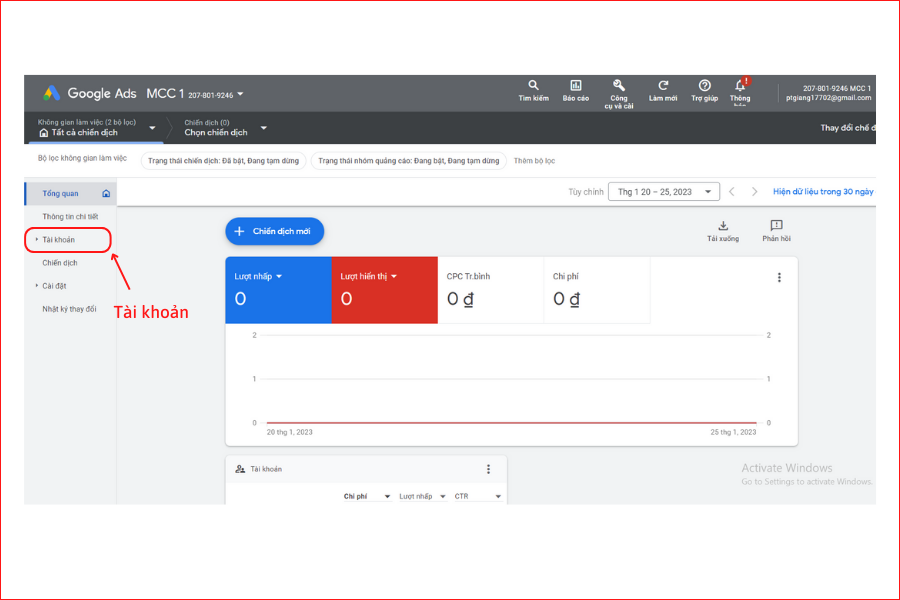
Tại phần tài khoản này, khi bạn nhấp vào sẽ hiện ra danh sách các tài khoản con, bạn có thể tùy chọn tài khoản con để thực hiện thao tác.
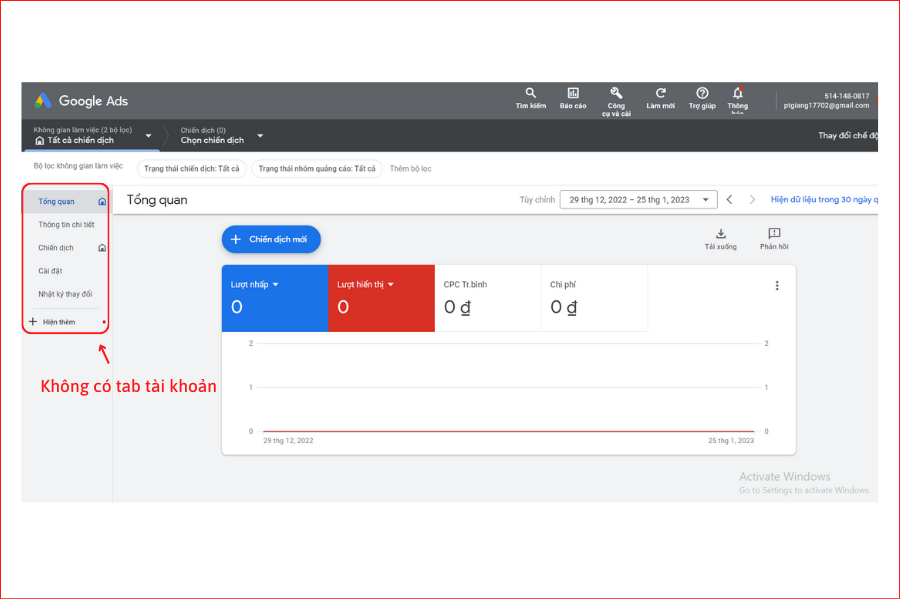
Khi nhấp vào tài khoản con đó, sẽ hiện ra giao diện không còn phần “Tài khoản” ở thanh công cụ, giống như tài khoản quảng cáo Google Ads thông thường.
Tóm tắt nội dung
Các bài viết liên quan
Cách khắc phục lỗi Trình Bày Sai – Trang web cần cải thiện trên tài khoản Google Merchant Center

Cách xử lý lỗi quảng cáo bị từ chối do phần mềm độc hại
Hướng dẫn khắc phục lỗi Quảng cáo bị từ chối do Trang web bị xâm phạm
Google Update: Google sẽ “đình chỉ” các từ khóa không hoạt động
Google Marketing
Chưa phân loại
Dự án
Content Marketing
Phân loại quảng cáo Google Ads – Doanh nghiệp của bạn phù hợp loại quảng cáo nào?
Google Ads hiện là một trong những kênh quảng cáo trực tuyến quan trọng nhất giúp doanh nghiệp tiếp cận khách hàng…
Cấu Trúc Google Ads: Hiểu rõ Campaign – Ad Group – Ads để tối ưu quảng cáo hiệu quả
Khi bắt đầu chạy quảng cáo, nhiều doanh nghiệp thường chỉ tập trung vào việc lựa chọn từ khóa hoặc viết nội…
Chiến dịch Google Ads là gì? Hướng dẫn tạo các chiến dịch Google Ads mới nhất 2026
Trong bối cảnh người dùng ngày càng tìm kiếm thông tin và sản phẩm trực tiếp trên Google, việc xuất hiện đúng…